Como realizar sua primeira análise com inteligência artificial
Processe dados de demonstração, crie um grupo no IPED Analyzer e faça sua primeira pergunta à IA com conferência das fontes.
1. O que é a aplicação
O IPED Analyzer reúne os resultados de processamentos do IPED em grupos de análise. Uma conversa com IA utiliza o grupo escolhido como contexto de trabalho, ajudando a localizar informações, relacionar achados e preparar respostas com referências às fontes.
Neste exemplo, você criará um pequeno arquivo de demonstração, fará seu processamento e perguntará à IA sobre o conteúdo. A resposta deve ser conferida nas evidências: a IA auxilia o trabalho do analista, que continua responsável por interpretar os resultados e verificar as referências.
2. Pré-requisitos
- Analyzer instalado e conta conectada a um Gateway com IA disponível.
- Saldo ou autorização de consumo e componentes IPED e WebAPI configurados conforme o pacote recebido.
- Permissão para gravar as pastas de processamento e os dados do grupo.
- Um arquivo de texto de demonstração. Para este exercício, use o conteúdo fictício abaixo.
Reunião de demonstração
Data: 15/10/2026
Participantes: Ana e Bruno
Assunto: conferência de inventário
Encaminhamento: Bruno enviará a relação de equipamentos até 20/10/2026.
3. Instalação
Não é necessário instalar outra aplicação de IA para este exercício. Use a distribuição completa do Analyzer e o Gateway já configurado. No Bloco de Notas, salve o conteúdo acima como reuniao-demonstracao.txt, em UTF-8, em uma pasta de demonstração.
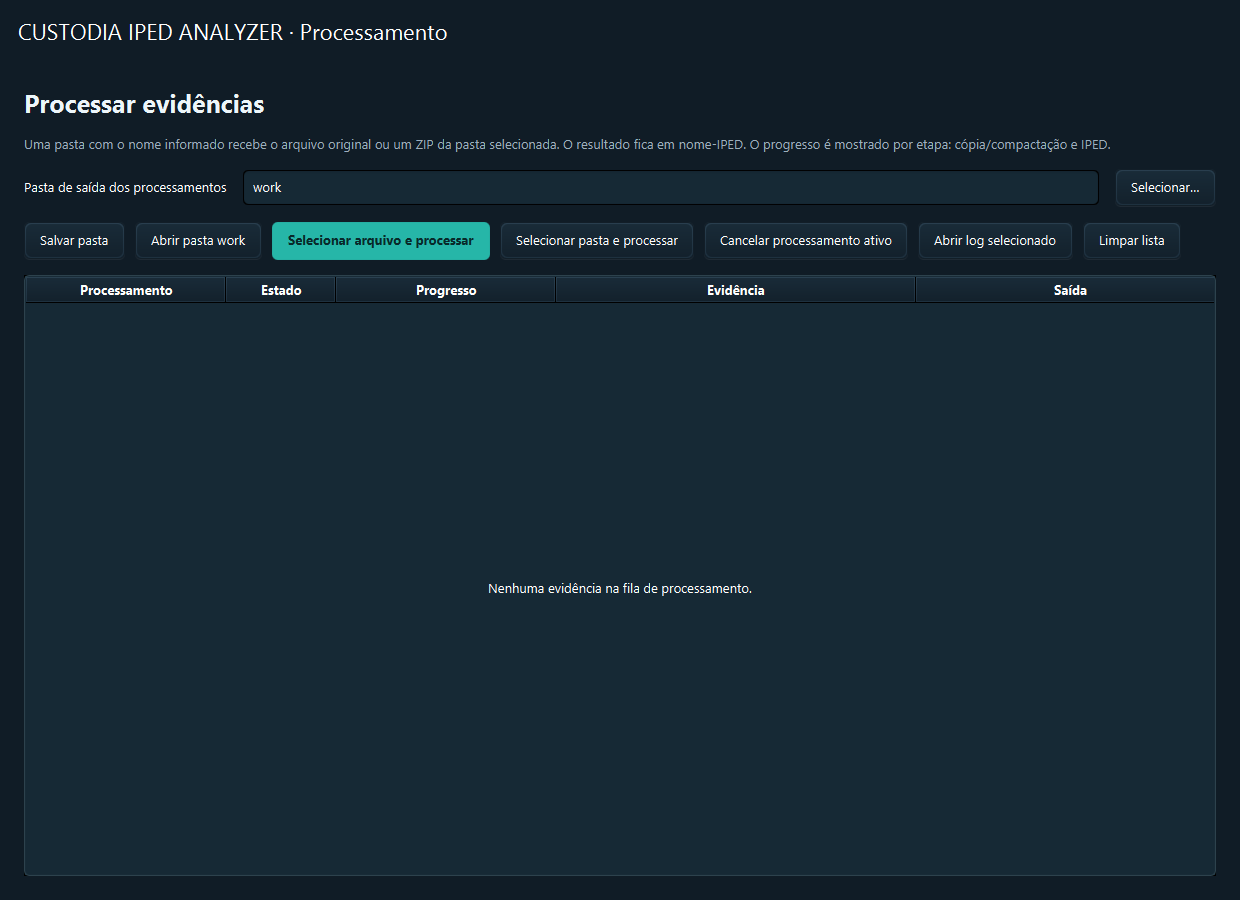
Abra o Analyzer, entre na conta e localize a aba Processamento. Se os componentes não forem encontrados, confira os caminhos em Configurações com as orientações da distribuição recebida.
4. Configuração inicial
- Em Processamento, confira a pasta de destino e clique em Selecionar arquivo e processar. Escolha
reuniao-demonstracao.txt. - Aguarde a conclusão com sucesso na lista de trabalhos. Se houver falha, selecione o trabalho e use Abrir log selecionado antes de continuar.
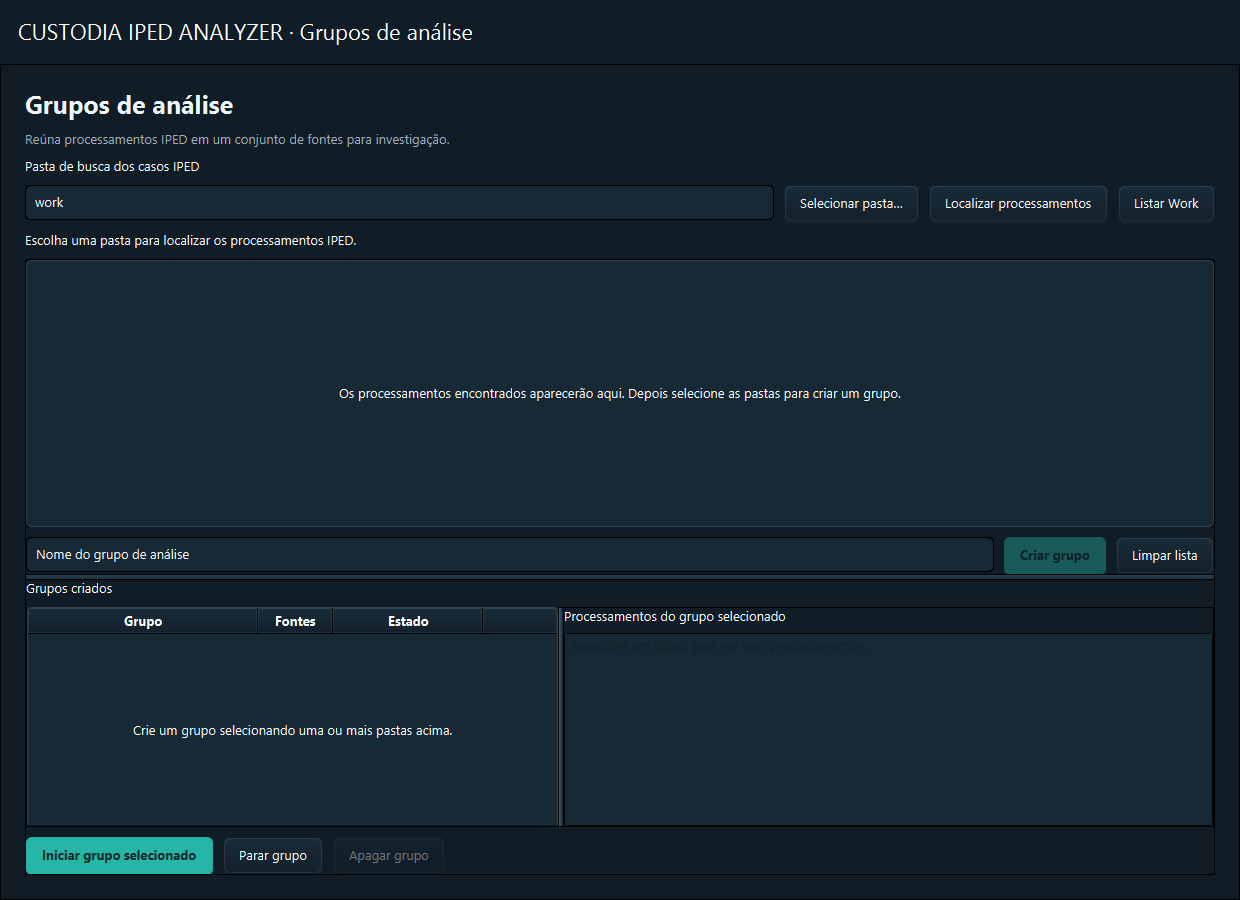
- Abra Grupos de análise. O processamento concluído durante esta sessão deve aparecer na lista. Para recuperar resultados existentes da pasta de saída, use Listar Work.
- Se estiver usando outro local, use Selecionar pasta… e Localizar processamentos. A busca considera a pasta escolhida e suas subpastas.
- Selecione o processamento, dê ao grupo o nome Primeira análise e clique em Criar grupo. Depois selecione o grupo e clique em Iniciar grupo selecionado.
5. Primeiro uso
- Abra Análise com IA, selecione Primeira análise e clique em Iniciar conversa com este grupo. Aguarde a preparação.
- Escreva o pedido abaixo e clique em Enviar (Ctrl+S).
Localize o documento de reunião deste grupo. Quem ficou responsável por enviar a relação de equipamentos e qual é o prazo? Indique o arquivo de origem e o trecho que fundamenta a resposta.
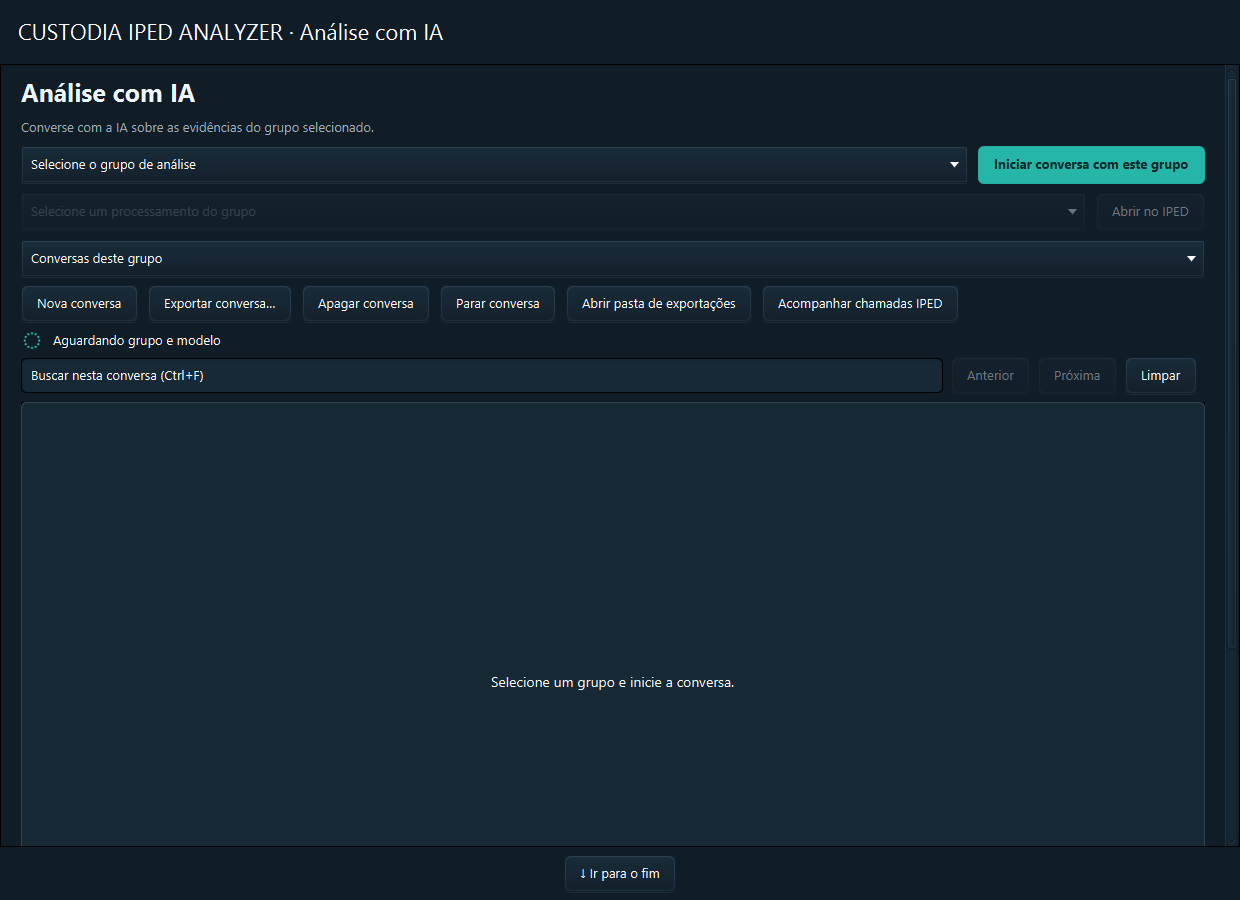
No exemplo, confira se a resposta identifica Bruno e o prazo 20/10/2026. O texto da resposta pode variar. Se a fonte não for encontrada, confira o processamento e o grupo selecionado.
Escolha o processamento e use Abrir no IPED para conferir o documento. Depois utilize Exportar conversa… para guardar o registro e consulte Conta & Consumo para acompanhar o uso da IA.
6. Próximos passos
- Crie outro grupo com mais de um processamento e peça uma relação de fontes antes de formular perguntas específicas.
- Use Anexar arquivo… para perguntas sobre arquivos compatíveis. Documentos são convertidos em texto; esse envio não realiza OCR de páginas digitalizadas.
- Para gerar arquivos de relatório, configure a pasta de exportações e habilite a ferramenta correspondente em Configurações.
- Revise a conexão e o acesso à IA ou consulte a central de tutoriais.
Capturas da interface do aplicativo em ambiente de demonstração, sem dados de casos reais. Os controles podem variar conforme a versão.