Como instalar o IPED Analyzer
Prepare o Windows, extraia o pacote do CUSTODIA IPED Analyzer e confira o primeiro acesso ao aplicativo.
1. O que é a aplicação
O CUSTODIA IPED Analyzer é um aplicativo desktop para organizar processamentos do IPED e analisar evidências digitais com auxílio de inteligência artificial. Ele reúne processamento, grupos de análise e conversas em uma interface, permitindo trabalhar com fontes de diferentes processamentos.
O aplicativo usa um Gateway CUSTODIA certificado para autenticar a conta e acessar os modelos de IA. O Analyzer não exige licença individual nem chave de ativação. O acesso à IA e seu consumo são administrados no Gateway; tokens são adquiridos separadamente de licenças de outros produtos.
2. Pré-requisitos
- Um computador com Windows de 64 bits, permissão para executar o aplicativo e uma pasta local com permissão de gravação.
- O pacote ZIP completo do IPED Analyzer fornecido pela CUSTODIA. Solicite o pacote à equipe.
- Espaço em disco para o aplicativo, as evidências, os processamentos e as exportações. O espaço necessário depende dos dados analisados.
- Para entrar no aplicativo: endereço de um Gateway certificado e uma conta nesse serviço. Para usar IA: acesso de rede ao Gateway e saldo ou autorização de consumo.
Use a distribuição completa para Windows: mantenha os componentes e runtimes que acompanham o pacote. Se recebeu somente um JAR ou um pacote de desenvolvimento, solicite a distribuição de uso antes de continuar.
3. Instalação
- Obtenha o ZIP pelo canal de distribuição informado pela equipe CUSTODIA.
- No Explorador de Arquivos do Windows, clique com o botão direito no ZIP e selecione Extrair tudo….
- Escolha uma pasta local em que você possa gravar, por exemplo
C:\Custodia\IPED-Analyzer. Aguarde a extração completa. - Abra a pasta extraída e execute CUSTODIA-IPED-ANALYZER.exe. Não execute de dentro do ZIP e não mova apenas o executável para outra pasta.
- Confirme que aparece a tela de entrada do Analyzer. A instalação está pronta para configurar a conexão.
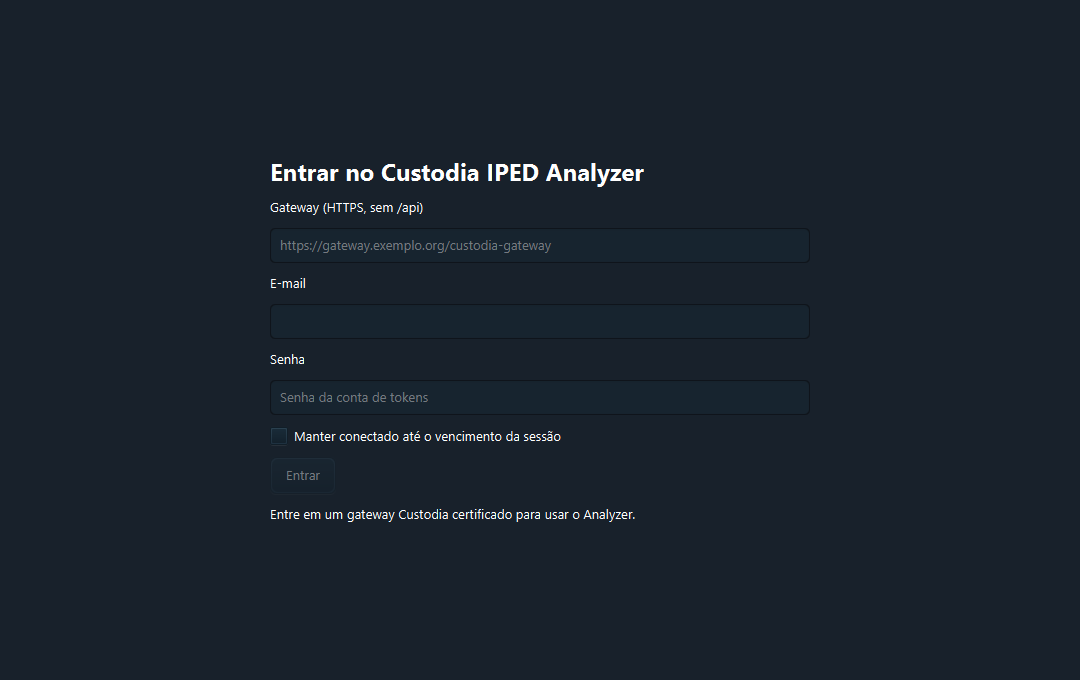
Para atualizar uma instalação, encerre o aplicativo pelo ícone da bandeja, preserve seus dados e extraia a nova versão em outra pasta. Fechar a janela apenas mantém o aplicativo na bandeja do Windows.
4. Configuração inicial
- Tenha em mãos o endereço base do Gateway, sem acrescentar
/apiou/api/v1. - Informe seu e-mail e senha. Marque Manter conectado até o vencimento da sessão somente se quiser restaurar uma sessão válida na próxima abertura.
- Clique em Entrar. Siga o tutorial de conexão com o Gateway para conferir a conta e o acesso à IA.
- Na aba Processamento, confira a pasta de destino antes de incluir evidências. As configurações de componentes devem corresponder aos caminhos do pacote recebido.
5. Primeiro uso
Depois de entrar, abra a aba Processamento. Confira o destino dos resultados e localize os botões para selecionar arquivo ou pasta. Nesta primeira conferência, você não precisa iniciar um processamento.
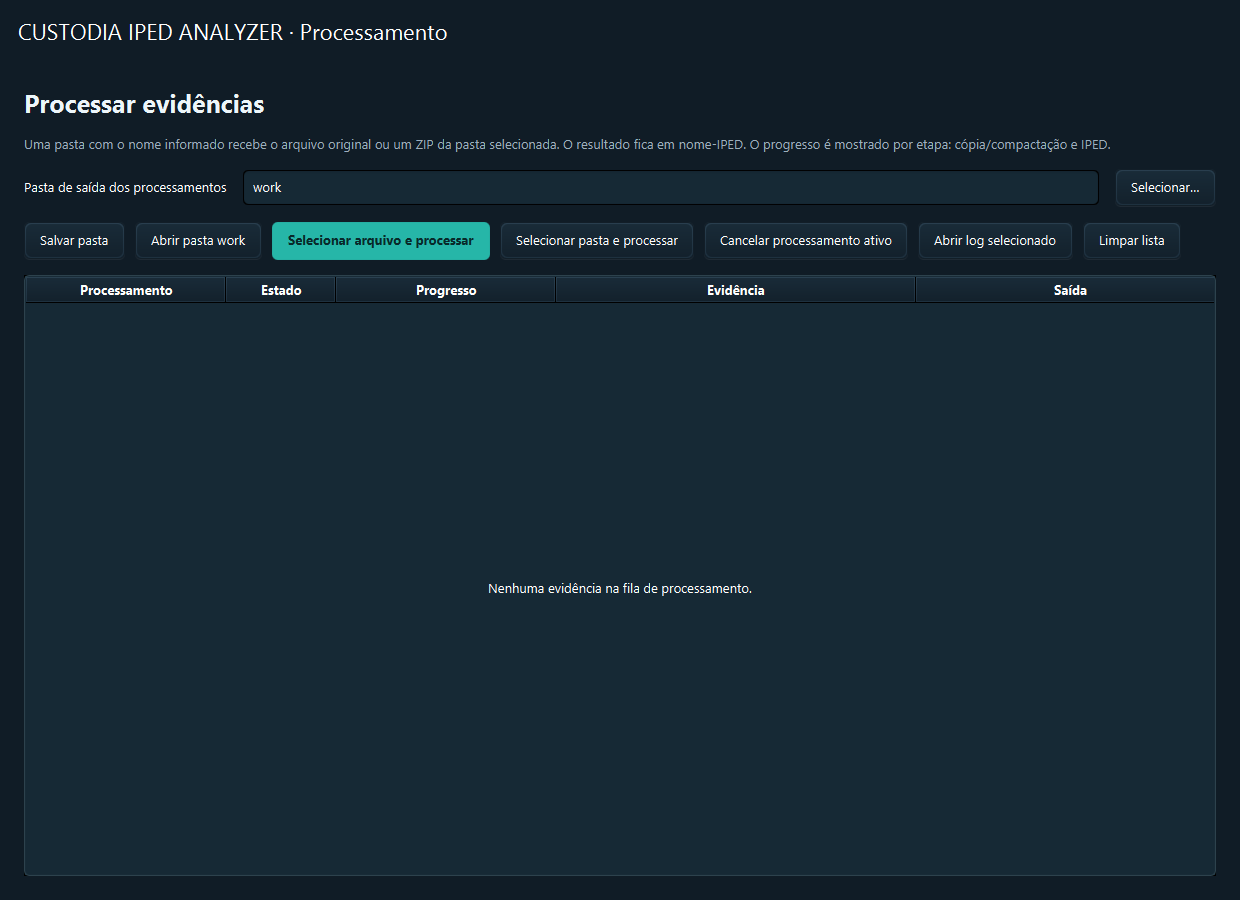
A instalação está conferida quando o aplicativo abre, autentica sua conta e permite acessar as abas. No terceiro artigo você fará um processamento de exemplo e iniciará uma conversa com IA.
6. Próximos passos
Capturas da interface do aplicativo em ambiente de demonstração, sem dados de casos reais. Os controles podem variar conforme a versão.